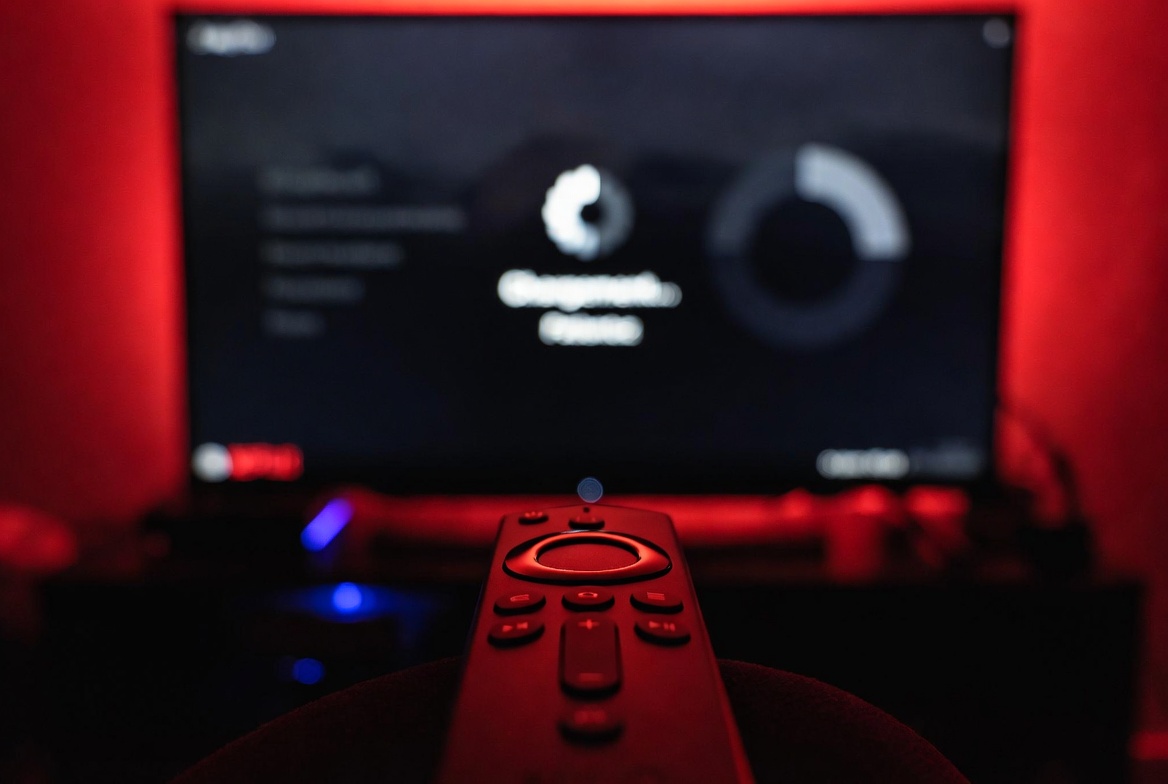
Rien de plus frustrant que de vouloir regarder un film en streaming et de se retrouver avec une image qui freeze, une interface qui rame ou une application qui plante. Si vous avez un Fire TV Stick d'Amazon ou un Chromecast de Google, ces problèmes sont malheureusement fréquents. Mais rassurez-vous — dans 90% des cas, la solution est simple et gratuite.
🔴 Les symptômes les plus courants
- L'interface rame et met du temps à répondre
- La vidéo freeze ou se met en pause toute seule
- La qualité vidéo baisse automatiquement (HD → SD)
- Les applications plantent ou refusent de s'ouvrir
- La télécommande ne répond plus
- Le son est désynchronisé avec l'image
- L'appareil met très longtemps à démarrer
🔍 Causes et solutions pour le Fire TV Stick
Problème 1 : Stockage interne plein
Le Fire TV Stick dispose d'un stockage interne limité (8 Go pour les modèles récents). Quand il est plein, l'appareil rame considérablement.
Solution :
- Allez dans Paramètres → Applications → Gérer les applications installées
- Désinstallez les applications que vous n'utilisez pas
- Videz le cache des applications principales : sélectionnez l'app → Vider le cache
- Allez dans Paramètres → Mon Fire TV → À propos → Vider le cache
Problème 2 : Surchauffe
Le Fire TV Stick chauffe beaucoup, surtout branché directement dans le port HDMI de la TV. La chaleur dégradée les performances et peut causer des freeze.
Solution :
- Utilisez le câble d'extension HDMI fourni dans la boîte pour éloigner le stick de la TV
- Assurez-vous que le stick n'est pas coincé derrière la TV sans ventilation
- Évitez de laisser le Fire TV allumé en permanence — éteignez-le quand vous ne l'utilisez pas
Problème 3 : Alimentation insuffisante
Brancher le Fire TV Stick sur le port USB de la télévision ne fournit pas assez d'énergie et cause des ralentissements.
Solution :
- Utilisez toujours l'adaptateur secteur fourni avec le Fire TV Stick
- Branchez-le directement sur une prise murale, pas sur une multiprise surchargée
Problème 4 : Wi-Fi faible ou instable

Un signal Wi-Fi faible est la cause n°1 des problèmes de streaming. Netflix et Prime Video nécessitent au minimum 5 Mb/s pour le HD et 25 Mb/s pour le 4K.
Solution :
- Rapprochez votre box internet du Fire TV Stick ou utilisez un répéteur Wi-Fi
- Allez dans Paramètres → Réseau et vérifiez la force du signal
- Redémarrez votre box internet (débranchez-la 30 secondes)
- Si possible, utilisez un câble Ethernet avec un adaptateur USB-C vers Ethernet
- Préférez le Wi-Fi 5 GHz au 2,4 GHz pour plus de stabilité
Problème 5 : Applications obsolètes
Des applications non mises à jour peuvent causer des bugs et ralentissements.
Solution :
- Allez dans Paramètres → Applications → Appstore
- Activez les mises à jour automatiques
- Vérifiez manuellement les mises à jour disponibles
Problème 6 : Firmware obsolète
Le système d'exploitation du Fire TV doit être à jour pour fonctionner correctement.
Solution :
- Allez dans Paramètres → Mon Fire TV → À propos
- Cliquez sur Installer la mise à jour système si disponible
🟡 Causes et solutions pour le Chromecast
Problème 1 : Wi-Fi instable
Le Chromecast dépend entièrement de votre connexion Wi-Fi car il reçoit le flux directement depuis internet ou votre téléphone.
Solution :
- Assurez-vous que le Chromecast et votre smartphone sont sur le même réseau Wi-Fi
- Évitez le Wi-Fi 2,4 GHz — préférez le 5 GHz pour le Chromecast
- Redémarrez votre box et votre Chromecast
- Éloignez le Chromecast des appareils qui créent des interférences (micro-ondes, téléphones sans fil)
Problème 2 : Téléphone ou PC qui consomme trop
Quand vous castez depuis votre téléphone, celui-ci doit rester actif. S'il est en veille ou utilisé pour autre chose, le casting peut se couper.
Solution :
- Gardez votre téléphone branché et l'écran allumé pendant le casting
- Fermez les autres applications en arrière-plan sur votre téléphone
- Utilisez Google TV plutôt que le casting classique pour plus de stabilité
Problème 3 : Surchauffe
Comme le Fire TV Stick, le Chromecast chauffe vite branché directement dans le port HDMI.
Solution :
- Utilisez le câble d'extension HDMI fourni
- Assurez-vous que le Chromecast a de l'espace pour respirer
- Éteignez-le quand vous ne regardez pas (débranchez l'alimentation)
Problème 4 : Cache plein
Solution :
- Ouvrez l'application Google Home sur votre téléphone
- Sélectionnez votre Chromecast
- Appuyez sur l'icône ⚙️ Paramètres
- Faites défiler jusqu'à Redémarrer — un redémarrage vide le cache
🛠️ Solutions universelles qui marchent à chaque fois
Avant tout, essayez ces solutions simples qui règlent 80% des problèmes :
- Redémarrez votre appareil — débranchez l'alimentation 30 secondes puis rebranchez
- Redémarrez votre box internet — même chose, 30 secondes sans alimentation
- Vérifiez votre débit internet — faites un test sur fast.com depuis votre téléphone. Minimum 5 Mb/s pour le HD
- Videz le cache de Netflix/Prime — dans les paramètres de l'application
- Réinitialisez aux paramètres d'usine — en dernier recours si rien ne fonctionne
📱 Quel appareil choisir en 2026 ?
Si votre Fire TV Stick ou Chromecast est trop ancien et rame malgré toutes ces solutions, il est peut-être temps d'en changer. Voici les modèles recommandés en 2026 :
- Fire TV Stick 4K Max — Le meilleur pour Netflix, Prime Video et Disney+ avec Wi-Fi 6E intégré
- Google TV Streamer — La meilleure expérience Google avec 4K et Dolby Vision
- Apple TV 4K — Le meilleur de tous mais aussi le plus cher (environ 150€)
- Nvidia Shield TV — Idéal pour les gamers qui veulent aussi streamer
Trouver quoi regarder ce soir
Une fois votre appareil de streaming réparé, vous aurez besoin de trouver quoi regarder ! StreamFinder vous aide à trouver instantanément sur quelle plateforme regarder n'importe quel film ou série — Netflix, Prime Video, Disney+, Canal+ et plus de 20 autres plateformes légales en France.
Un appareil qui rame gâche le plaisir du streaming. Avec ces solutions, vous devriez retrouver une expérience fluide et agréable en moins de 10 minutes !